

Von Künstler:innen für Künstler:innen
Kostenlose Procreate-Brush-Sets von Paperlike

ERWEITERE DEIN REPERTOIRE
Exklusive Pinsel für Procreate
Schon direkt nach dem Download ist Procreate ein starkes Tool für digitale Künstler:innen.
Die App bringt eine riesige Auswahl an Pinseln mit, aber es ist oft gar nicht so einfach, den perfekten Pinsel für dein Projekt zu finden (vor allem, wenn du gerade erst anfängst).
Genau hier kommen unsere Brush-Sets ins Spiel! Mit individuellen Pinseln erweiterst du deine digitale Werkzeugkiste und eröffnest dir ganz neue kreative Möglichkeiten.
Mit diesen besonderen Brush-Sets siehst du außerdem, wie andere Creatives die App nutzen. Denn alle Procreate Brushes entstehen mit denselben Werkzeugen, die auch dir zur Verfügung stehen!


ENTFALTE DEINE KREATIVITÄT
Von Profis entwickelt. Für dich gemacht.
Mit den richtigen Brushes bringst du neue Texturen, ausdrucksstarke Striche und einen frischen Stil in deine Arbeiten. So wie unsere iPad-Displayschutzfolie deinem iPad ein echtes Papiergefühl verleiht, eröffnen dir die richtigen digitalen Tools neue kreative Wege.
Gemeinsam mit talentierten Künstler:innen haben wir kostenlose Procreate-Brush-Sets für alles vom digitalen Malen bis zum Handlettering entwickelt. In jedem Set stecken die Erfahrung und der persönliche Stil der Künstler:innen, die es gestaltet haben.
Such dir ein Brush-Set aus, lade es über deine Paperlike Library herunter und importiere es in Procreate.
Schnapp dir deinen Apple Pencil und leg los!
Unsere Brush-Set-Kollektion
Entdecke kostenlose Brush-Sets für Malerei, Lettering, Illustration und vieles mehr.
Wähl unten ein Brush-Set aus, um zur Info-Seite zu gelangen. Von dort aus kommst du in die Paperlike Library, wo du das Set herunterladen und weitere kostenlose Inhalte für dein iPad entdecken kannst.
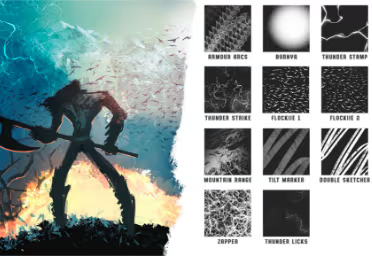
Dynamic Environment Brush Set Pack [34 Brushes]
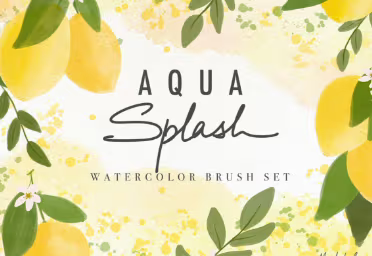
Aqua Splash Watercolor Brushes [10 Brushes]
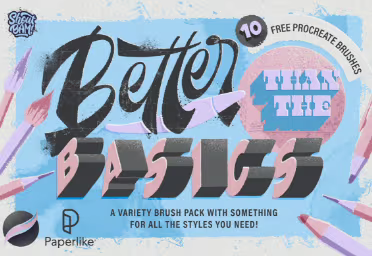
Better Than the Basics Brush Set [10 Brushes]
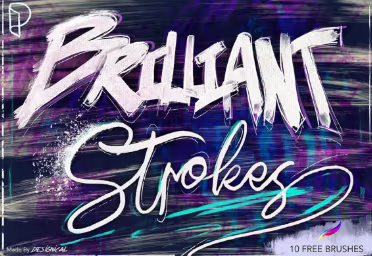
Brilliant Strokes Procreate Brush Set [10 Brushes]
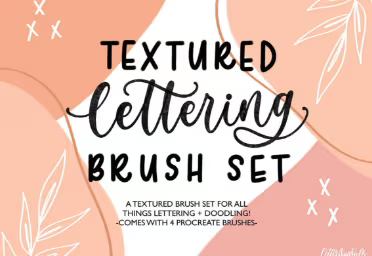
Textured Lettering Brush Set [4 Brushes]
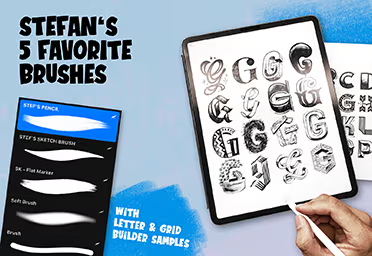
Stefan Kunz's 5 Favorite Brushes
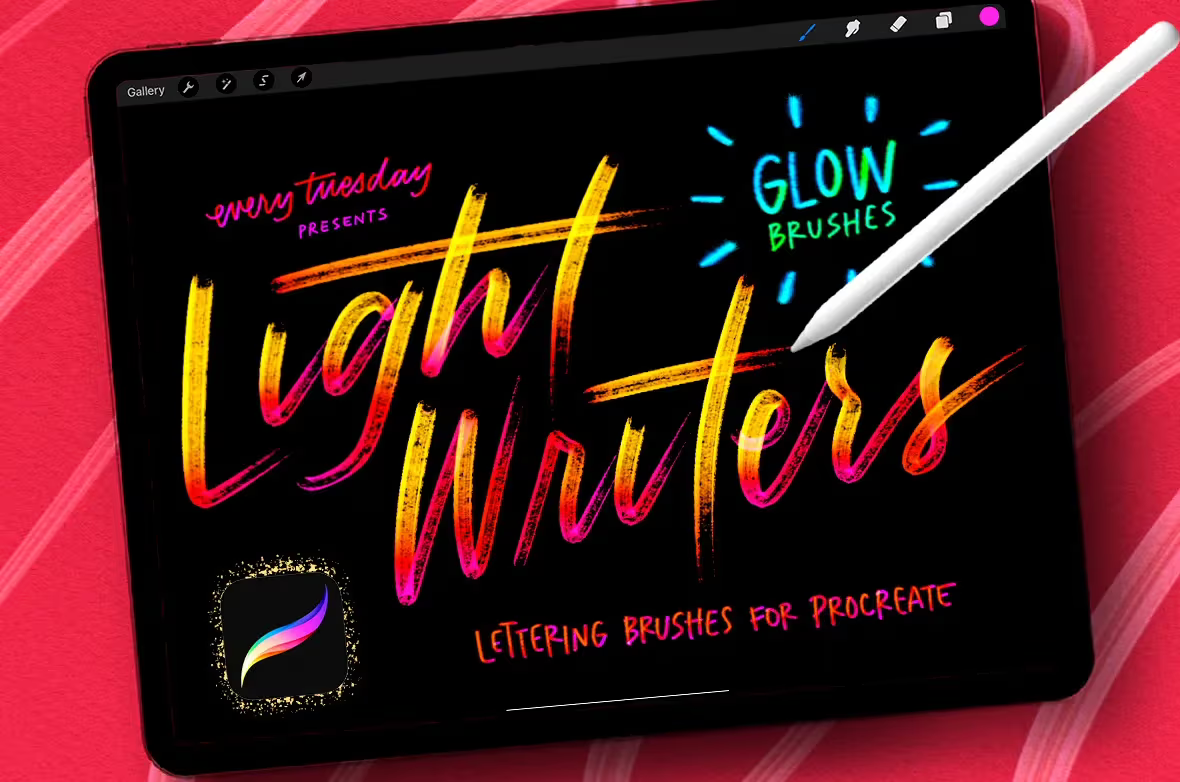
Light Writers Brush Set [10 Brushes]
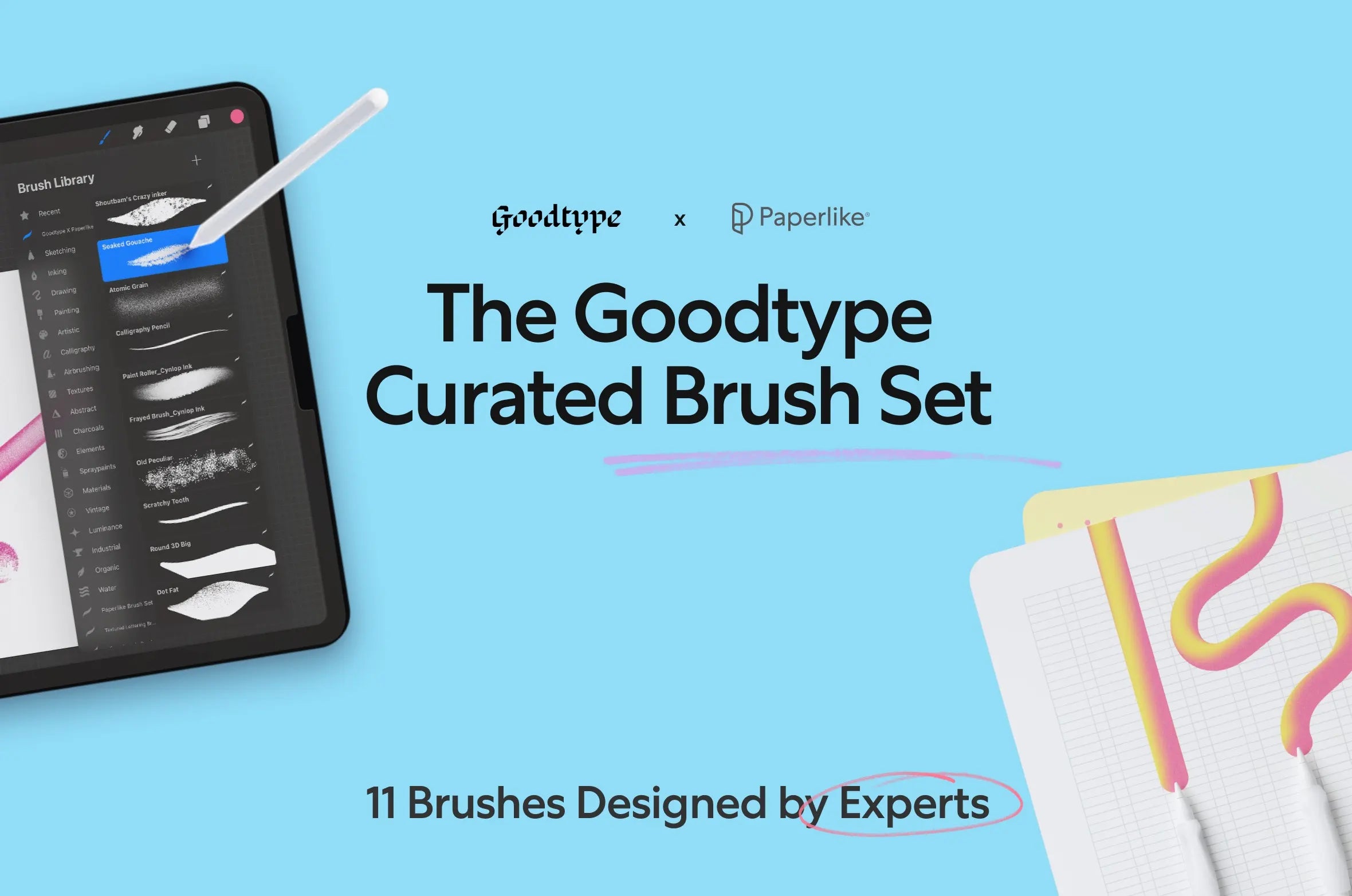
Goodtype Brush Set [11 Brushes]
Häufig gestellte Fragen
Wie lade ich die kostenlosen Procreate-Pinsel herunter?
Wähl ein Brush-Set aus der Galerie aus und öffne seine Seite. Klick auf den Download-Button und gib deine E-Mail-Adresse ein, um zur Paperlike Library zu gelangen. Dort kannst du das Set herunterladen und in Procreate importieren.
Was ist die Paperlike Library?
In der Paperlike Library findest du alle unsere kostenlosen digitalen Produkte für dein iPad. So kannst du deine Favoriten ganz einfach herunterladen, Neues entdecken und jederzeit darauf zugreifen.
Bei Paperlike begeistern wir uns für alles, was du mit einem iPad machen kannst, vom Schreiben und Zeichnen bis zum Planen und Journaling. Deshalb entwickeln wir neben der perfekten Oberfläche mit Papiergefühl für deinen Apple Pencil auch Inhalte, mit denen du mehr aus deinem iPad herausholst.
Über die Jahre haben wir mit talentierten Creators zusammengearbeitet, um dir kostenlose digitale Planer, Journals, Procreate Brushes, Hintergrundbilder und vieles mehr anzubieten.
Wie füge ich die Brush Sets in Procreate 5 hinzu?
Ein Brush-Set einzurichten geht schnell, einfach und kostet nichts. So geht's in Procreate:
- Lade das gewünschte Brush-Set direkt auf dein iPad herunter.
Hinweis: Wenn du es auf ein anderes Gerät herunterlädst, musst du die Datei per iCloud, Dropbox oder einem ähnlichen Dienst auf dein iPad übertragen. Per E-Mail geht es auch.
- Öffne Procreate und erstelle eine neue Leinwand.
- Tippe auf das Pinsel-Symbol, um die Pinselbibliothek zu öffnen.
- Tippe oben rechts in der Pinselbibliothek auf das +, um das Pinsel-Studio zu öffnen.
- Wähl oben rechts Importieren.
- Such das Brush-Set in iCloud Drive, in der Dateien-App oder dort, wo du die Datei gespeichert hast.
- Tippe auf die Datei, um sie auszuwählen. Fertig!
Nach dem Import findest du die Brushes in einem neuen Ordner namens Importiert ganz unten in deiner Pinselbibliothek.
Von dort aus kannst du sie in einen anderen Ordner verschieben oder eine ganz neue Sammlung anlegen.
Kann ich die Pinsel anpassen?
Klar! In Procreate kannst du jeden importierten Pinsel ganz einfach verändern. Öffne das Pinsel-Studio und pass ihn so an, wie es dir gefällt.
Profi-Tipp: Dupliziere den Brush, bevor du ihn veränderst. So hast du immer eine unveränderte Kopie des Originals.
Übrigens wurden alle unsere Brushes von professionellen Künstler:innen für einen bestimmten Zweck entwickelt. Ein Textur-Brush eignet sich zum Beispiel oft weniger fürs Handlettering, egal wie stark du ihn anpasst. Vor allem im Vergleich zu einem echten Lettering-Brush!
Darf ich diese Pinsel für kommerzielle Projekte verwenden?
Ja! Du darfst alle Brush-Sets von Paperlike für deine kommerziellen Projekte verwenden.
Jedes Set kannst du nach deinen Wünschen anpassen, und du musst weder uns noch die Künstler:innen nennen. (Über eine Erwähnung auf Social Media freuen wir uns aber alle!)
Eine Einschränkung gibt es: Unsere Brushes sind für die kommerzielle Nutzung komplett kostenlos, aber bitte verkauf sie nicht weiter und veröffentliche sie nicht als deine eigenen.
Funktionieren die Brush-Sets auch in anderen Programmen als Procreate (Photoshop, Affinity Designer usw.)?
Nicht einfach so.
Procreate kann zwar .ABR-Dateien von Adobe lesen und importieren, aber Photoshop und andere Programme können das .brush-Format von Procreate nicht öffnen. Unsere Brush-Sets lassen sich also nicht direkt in anderen Programmen nutzen.
Du kannst aber jeden Procreate-Pinsel als .JPG- oder .PNG-Datei exportieren. Damit kannst du die Brushes mit den Brush-Tools von Photoshop, InDesign oder Affinity Designer nachbauen.
Bedenke dabei, dass manche Brushes in anderen Programmen anders funktionieren. Viele Procreate-Eigenschaften wie Druckempfindlichkeit, Textur oder Tapering-Effekt musst du eventuell anpassen oder ganz neu erstellen.
Manche Brushes, etwa Aquarell-, Medien- oder Stempel-Brushes, funktionieren dort unter Umständen gar nicht.
Was mache ich, wenn ich die Brushes nicht mehr brauche?
Um einen Pinsel in Procreate zu löschen, wisch auf dem Pinsel nach links, bis Löschen erscheint. Tippe darauf, um ihn zu entfernen.
Wenn du ein ganzes Brush-Set löschen willst, tippe in der Pinselbibliothek auf den Ordner des Sets und dann auf Löschen. Bestätige die Abfrage, und Procreate entfernt das Set.
Mehr über unsere exklusiven Brush-Sets
Paperlike pflegt enge Beziehungen zu digitalen Künstler:innen aller Art. Auf unserem Blog findest du Interviews mit Handlettering-Künstler:innen, Kalligrafie-Profis, Schriftexpert:innen, Anime- und Manga-Talenten, Aquarell-Fans und vielen mehr.
Wir wollten etwas schaffen, das Künstler:innen wie dich bei ihrer digitalen Kunst wirklich weiterbringt.
Deshalb haben wir uns mit Künstler:innen aus aller Welt zusammengetan, um gemeinsam hochwertige, hochauflösende Brush-Sets für alles vom digitalen Malen und Line Art bis zum Handlettering und Comiczeichnen zu kreieren.
Jedes Procreate-Brush-Set, das wir veröffentlichen, stammt von Profis ihres Fachs und ist exklusiv bei Paperlike erhältlich. Mit diesen kostenlosen Brush-Sets unterstützen wir die Paperlike-Community und helfen dir, neue kreative Wege auf deinem iPad zu entdecken.
Manche Sets sind Weiterentwicklungen klassischer Brush-Typen, etwa das Tinten-Set Better Than the Basics von Jimbo Bernaus. Andere sind für einen bestimmten Zweck gemacht, wie die Malpinsel im Set Dynamic Environment von Filip Zywica.
Ob Skizzen-Pinsel, Muster-Pinsel, Aquarell oder etwas dazwischen, um deine neuen Farbpaletten auszuprobieren: Bei Paperlike findest du das passende Brush-Set.
Viel Spaß beim Zeichnen!